IllusionFeedback im Deep Dive
Ein Knopf auf der Seite, ein markierter Screenshot, ein Satz – und im eigenen Dashboard alles, was zum Nachvollziehen fehlt: Konsole, Fehler, Anfragen mit Request-IDs, Klicks. Wie IllusionFeedback Betatests leichter macht.

Wer eine Web-App in den Betatest schickt, kennt das Ritual: Eine Testerin schreibt „Der Knopf geht nicht“ in den Chat, irgendwer fragt zurück, welcher Knopf, auf welcher Seite, in welchem Browser – und bis die Antwort kommt, hat sie die Seite längst neu geladen. Die eigentlich spannenden Informationen stehen in der Browser-Konsole und im Netzwerk-Tab, und genau die sieht niemand.
Dafür habe ich IllusionFeedback gebaut: ein selbst gehostetes Werkzeug für Feedback und Bugreports, das neben jeder Website oder Web-App läuft. Testerinnen und Tester klicken auf einen Knopf, markieren, was nicht stimmt, und schreiben einen Satz dazu. Alles Weitere – Screenshot, Seite, Browser, Konsole, Fehler, Netzwerk-Anfragen, Klicks – kommt automatisch mit. Wie die anderen Apps der Familie ist es ein einzelnes Programm mit einer SQLite-Datei, frei nutzbar und ohne Cloud-Dienst dazwischen. Dieser Artikel zeigt, was die aktuelle Version 0.3 kann. Alle Bilder stammen aus einer Demo-Instanz.
Ein Knopf auf der Seite
Eingebunden wird IllusionFeedback mit einem einzigen Skript-Tag, das es im Projekt fertig zum Kopieren gibt. Danach erscheint unten auf der Seite ein Knopf Feedback. Ein Klick öffnet ein kleines Panel: Kommentar, Name, auf Wunsch eine E-Mail-Adresse – fertig. Das Widget läuft komplett im Shadow DOM, bringt kein Framework mit und verbiegt weder die Styles der Seite, noch lässt es sich von ihnen verbiegen. Position, Farbe und Beschriftung stelle ich je Projekt ein, und wer mehr will, gibt dem Widget eigenes CSS – mit dem Standard-Stylesheet als Referenz daneben.
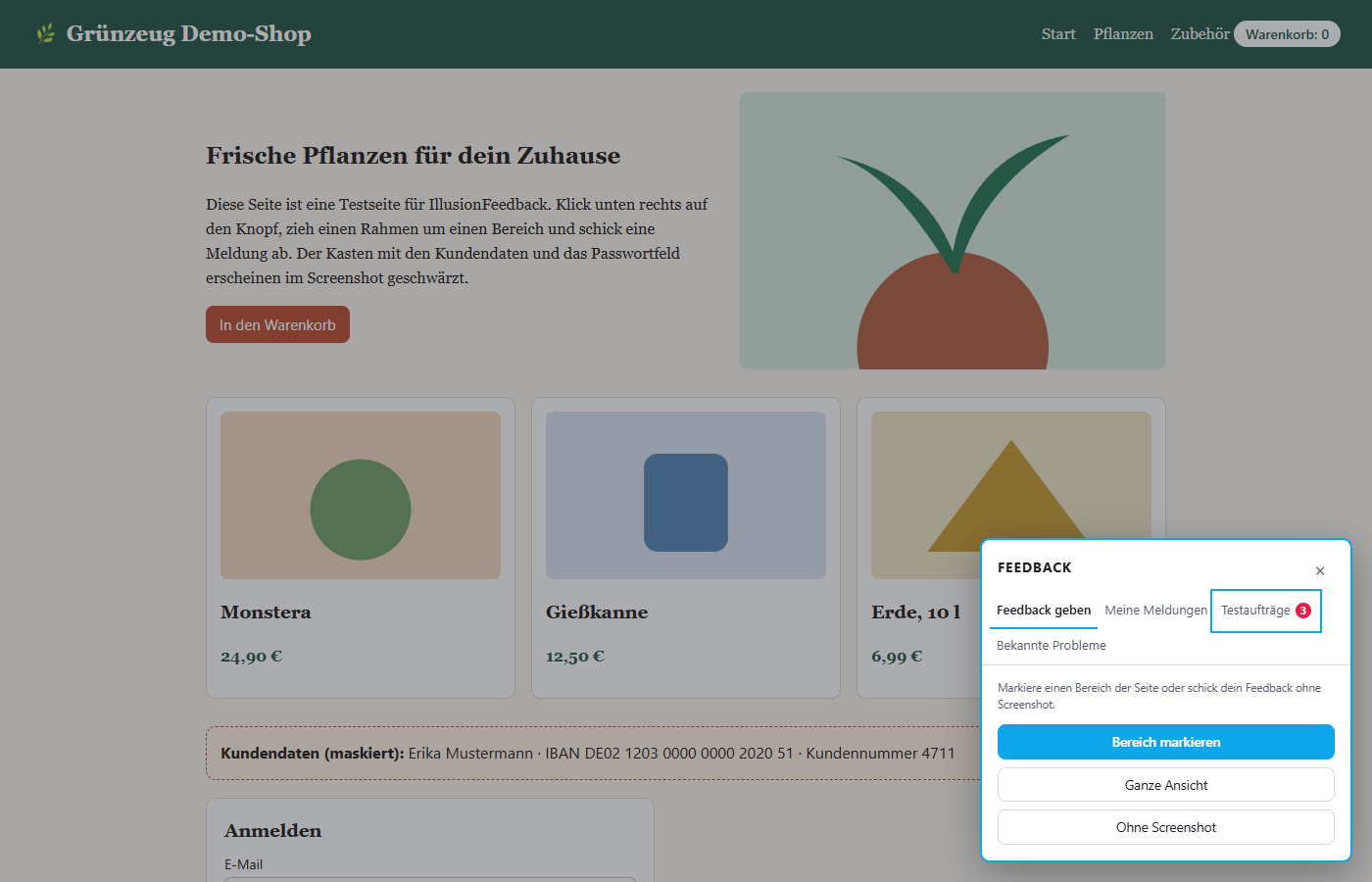 Das Widget auf einer Testseite: Markieren eines Bereichs, ganze Ansicht oder ohne Screenshot – daneben die Reiter Meine Meldungen, Testaufträge und Bekannte Probleme.
Für den Screenshot rendert das Widget die ganze Seite und schneidet den sichtbaren Bereich aus. Darin lässt sich markieren: Rahmen, Pfeile und Text in Farbe, dazu ein Schwärzen-Werkzeug für alles, was nicht ins Bild gehört. Passwortfelder und alles, was die Seite mit data-feedback-mask kennzeichnet, sind ohnehin schon schwarz, bevor die Testerin überhaupt etwas tut.
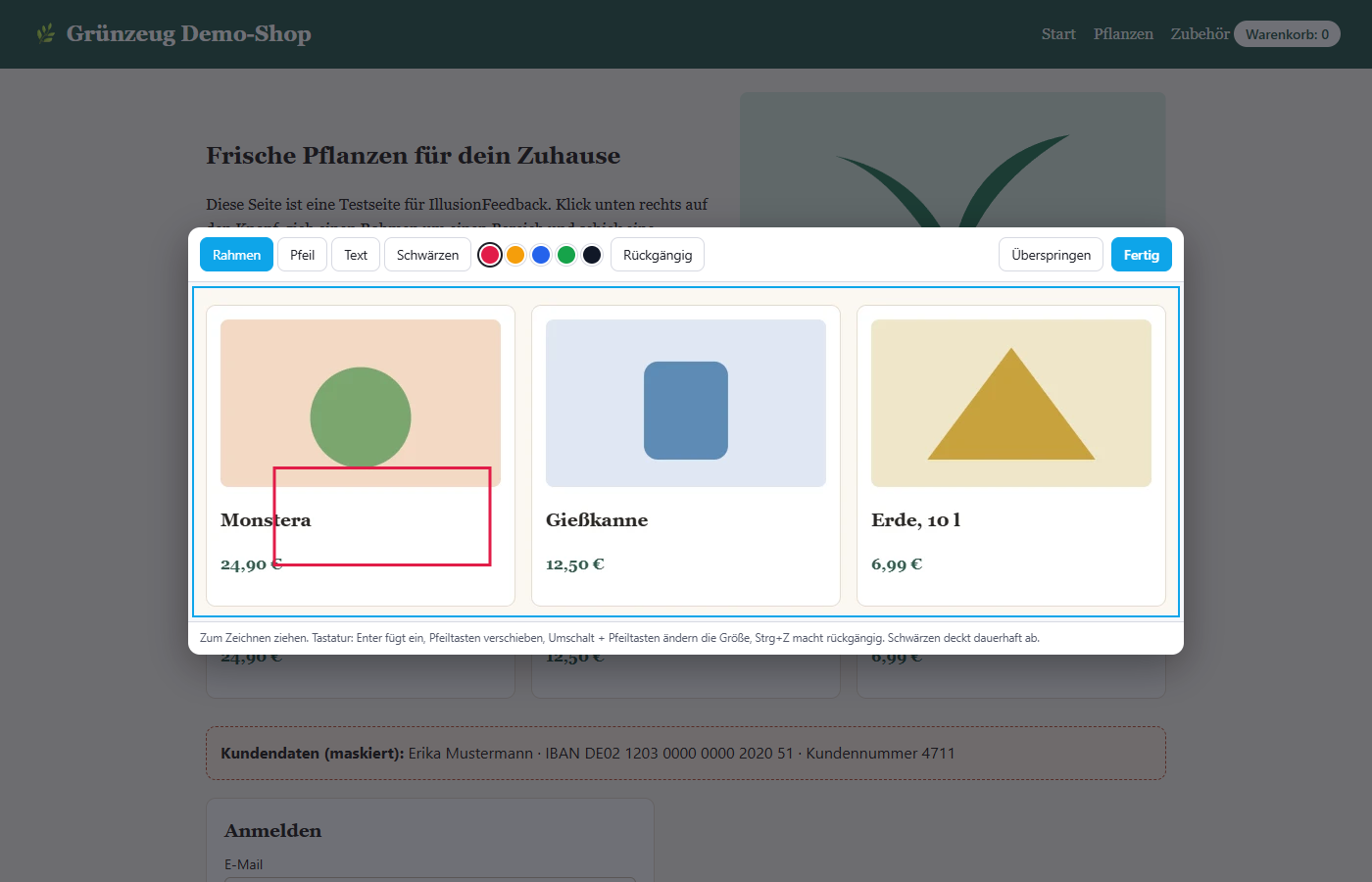 Markieren im Screenshot: Rahmen, Pfeil, Text und Schwärzen in mehreren Farben, direkt auf der Seite.
Was automatisch mitkommt
Das ist der Teil, der Rückfragen spart. Ab dem Laden der Seite schreibt das Widget im Hintergrund mit:
- Konsole und JavaScript-Fehler samt Stack,
- Netzwerk-Anfragen mit Status, Dauer und Request-ID aus den Antwort-Headern – auf Wunsch setzt das Widget selbst einen
traceparent, und ein Klick im Dashboard springt direkt in die Logs des Backends, - Klicks, Navigation und Seitenwechsel einer Single-Page-App,
- Browser, Bildschirm, Sprache und – über
identify()– wer gerade angemeldet ist, auf Wunsch kryptografisch signiert, damit niemand sich als jemand anderes ausgibt.
Optional zeichnet das Widget die Zeit vor der Meldung als Session-Replay auf – in einem Ringpuffer im Arbeitsspeicher, der den Browser nur zusammen mit einer Meldung verlässt. Eingaben bleiben dabei immer maskiert, Canvas-Inhalte und das Widget selbst nie Teil der Aufnahme. Grundsätzlich gilt: Nichts davon verlässt die Seite ungefiltert. Tokens in Adressen, Werte sensibler Parameter und alles, was nach Zugangsdaten aussieht, werden geschwärzt, bevor die Meldung abgeschickt wird – Bodies, Header, Cookies und Eingabewerte schickt das Widget nie mit.
Der Eingang
Meldungen landen im Eingang des Dashboards. Neue bleiben markiert, bis jemand sie sichtet. Filter nach Projekt, Status, Art, Release, Testauftrag oder „nur mit Fehlern“ stehen in der Adresse und lassen sich als Link weitergeben.
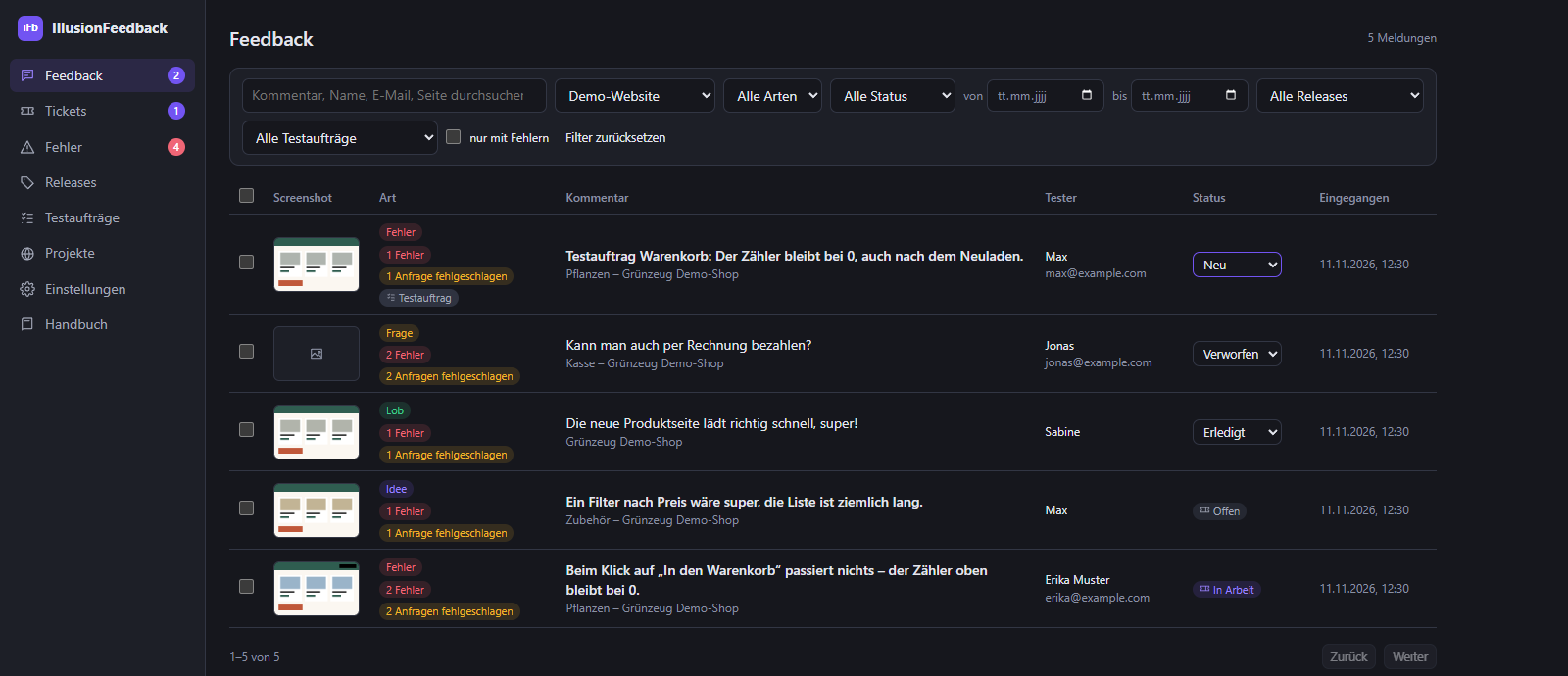 Der Eingang: Meldungen mit Vorschaubild, Art, Zahl der Fehler und fehlgeschlagenen Anfragen, Tester und Status.
Die Detailansicht ist das Herzstück: oben der Kommentar und der Screenshot mit allen Markierungen, darunter eine Zeitleiste, in der Klicks, Navigation, Anfragen und Konsolenausgaben in der richtigen Reihenfolge stehen – bis zu dem Moment, in dem die Testerin auf Feedback geklickt hat. Wer ein Session-Replay aufgenommen hat, spielt es direkt daneben ab. Eine Meldung kann ich als Markdown kopieren, mit internen Notizen versehen oder einem Ticket zuordnen.
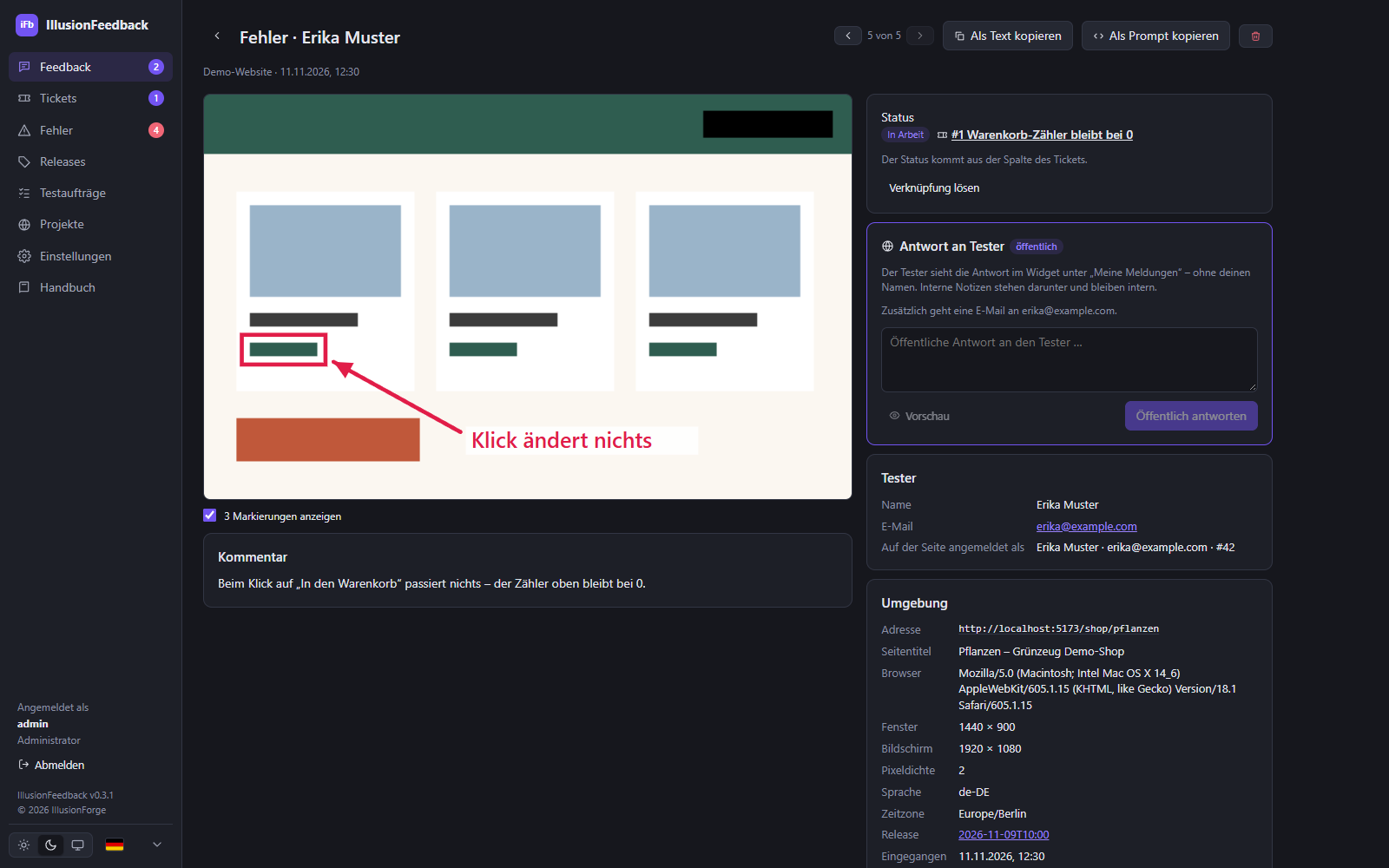 Eine Meldung im Detail: Screenshot mit den Markierungen der Testerin, das verknüpfte Ticket, öffentliche Antwort und die Umgebung.
Tickets und Kanban
Aus einer oder mehreren Meldungen entsteht ein Ticket. Das Board hat feste Spalten – offen, in Arbeit, Test, erledigt –, Tickets haben Zuständige, Priorität, Deadline, eine Beschreibung in Markdown, Kommentare und einen Verlauf. Hängt eine Meldung an einem Ticket, übernimmt sie dessen Status: Wer im Eingang filtert, sieht sofort, was schon in Arbeit ist.
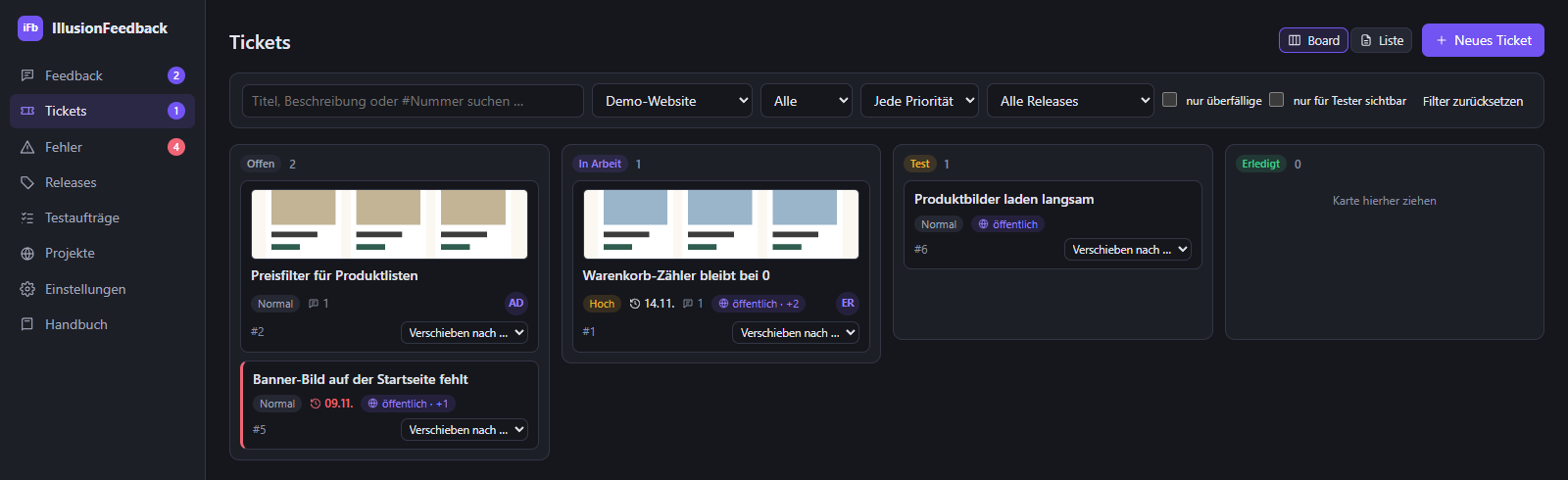 Das Kanban-Board mit den festen Spalten Offen, In Arbeit, Test und Erledigt.
Und weil Tester meistens wissen wollen, was aus ihrer Meldung geworden ist: Im Widget gibt es auf Wunsch den Reiter Meine Meldungen mit Status und öffentlichen Antworten, eine E-Mail, sobald etwas erledigt ist, und bekannte Probleme – kurze, öffentliche Hinweise auf der betroffenen Seite, damit nicht zehn Leute denselben Fehler melden. Wer trotzdem betroffen ist, klickt auf Betrifft mich auch.
Fehler, die niemand meldet
Viele Fehler bemerkt keiner – sie passieren einfach. Die Fehlererfassung schickt unbehandelte JavaScript-Fehler auch ohne Meldung ans Dashboard und fasst gleiche zu Fehlergruppen zusammen: wie oft, bei wie vielen Nutzern, seit welchem Release, mit Beispielen und der Zeitleiste vor dem Fehler. Taucht ein erledigter Fehler in einem neuen Release wieder auf, wird er als Regression neu geöffnet.
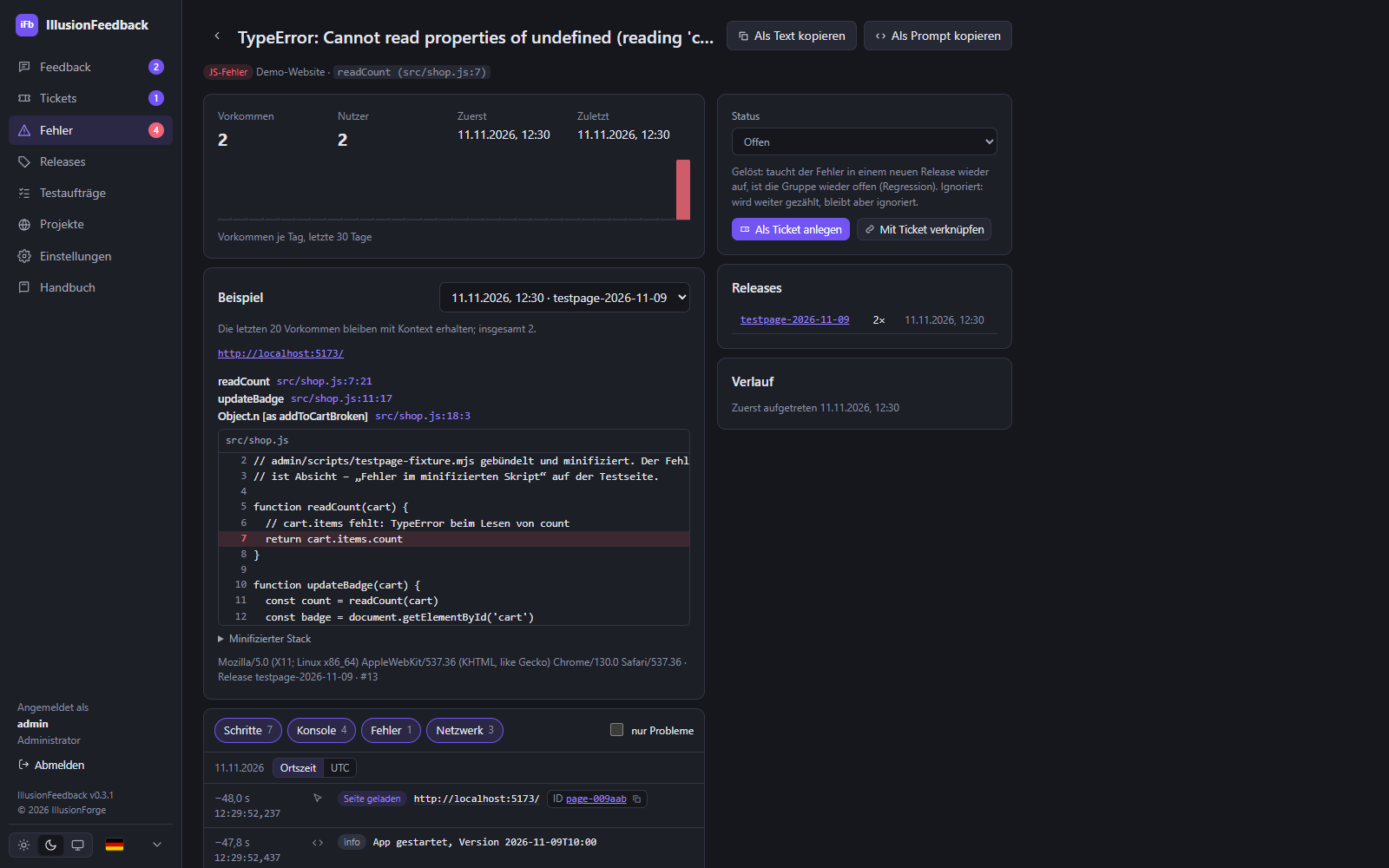 Eine Fehlergruppe: Vorkommen und Nutzer, der über die Source Map aufgelöste Stack mit Codeausschnitt und darunter die Zeitleiste vor dem Fehler.
Minifizierter Code ist dabei kein Hindernis: Ich lade die Source Maps eines Builds hoch (per API aus der CI oder im Dashboard), und IllusionFeedback zeigt Stacks mit Originaldatei, Zeile und Codeausschnitt. Die Maps bleiben dabei auf dem Server; ausgeliefert werden sie nie. Die Release-Ansicht fasst je Version zusammen, was neu, was eine Regression und was gemeldet ist – praktisch für die Frage „Können wir das so ausrollen?“.
Testaufträge
Ein Betatest wird besser, wenn die Leute wissen, was sie testen sollen. Testaufträge sind kleine Checklisten mit Schritten, Startadresse und Zeitraum, die das Widget den passenden Testern anzeigt. Sie haken Schritte ab, melden „hat geklappt“ oder „Problem“ – direkt mit einer Meldung samt allen Kontextdaten. Im Dashboard sehe ich den Fortschritt je Auftrag.
Rechte, Webhooks, Remote-Modus
Ein paar Dinge, die man im Alltag schnell braucht:
- Rechte: Konten sind Admin oder Mitglied, Mitglieder bekommen über Gruppen je Projekt Lesen, Bearbeiten oder Verwalten. Wer ein Projekt nicht sieht, für den existiert es auch in der API nicht.
- Webhooks für neue Meldungen, Fehlergruppen, Ticket-Änderungen und Rückmeldungen zu Testaufträgen: vollständige Daten als JSON für n8n und Co., signiert, mit signierten Download-Links für Screenshots – oder fertig formatiert für Slack, Discord, Microsoft Teams und ntfy.
- Remote-Modus: Eine lokale Instanz arbeitet auf Knopfdruck mit einer anderen – zum Beispiel mit der auf dem Live-Server, deren Admin-Oberfläche man dann abschalten kann. Ohne Oberfläche gibt es keine Anmeldeseite und keine Sitzungen mehr, die man angreifen könnte; Widget, API und MCP laufen weiter.
Für die KI im Terminal
Von Anfang an ist IllusionFeedback auch ein MCP-Server. Ein KI-Assistent wie Claude Code holt sich damit eine Meldung samt Screenshot, aufgelösten Stacks und Zeitleiste selbst, sucht die Ursache im Code, behebt den Fehler und schiebt das Ticket nach Test. Ein Satz wie „Schau dir Meldung r_k3x… an und repariere das“ reicht. Was dahintersteckt und warum inzwischen alle Apps der Familie das können, steht im Artikel KI-Assistenten für die ganze Familie.
Installation
IllusionFeedback ist frei nutzbar. Es gibt fertige Binaries für Linux, Windows und macOS sowie ein Paket für Docker Compose und Coolify – starten, im Browser das erste Konto anlegen, Projekt mit der Adresse der eigenen Website anlegen, Skript-Tag einbinden. Das Handbuch in fünf Sprachen steckt im Programm. Alles Weitere steht auf feedback.illusionforge.de, die Downloads unter Projekte.